# Ordem de serviço
Caminho: Atendimento > Ordem de serviço
Uma Ordem de Serviço é um documento utilizado para registrar e documentar os detalhes de um serviço a ser realizado. Ela descreve as tarefas a serem executadas, os materiais ou peças necessários, prazos, custos estimados e outras informações relevantes.
# Listagem
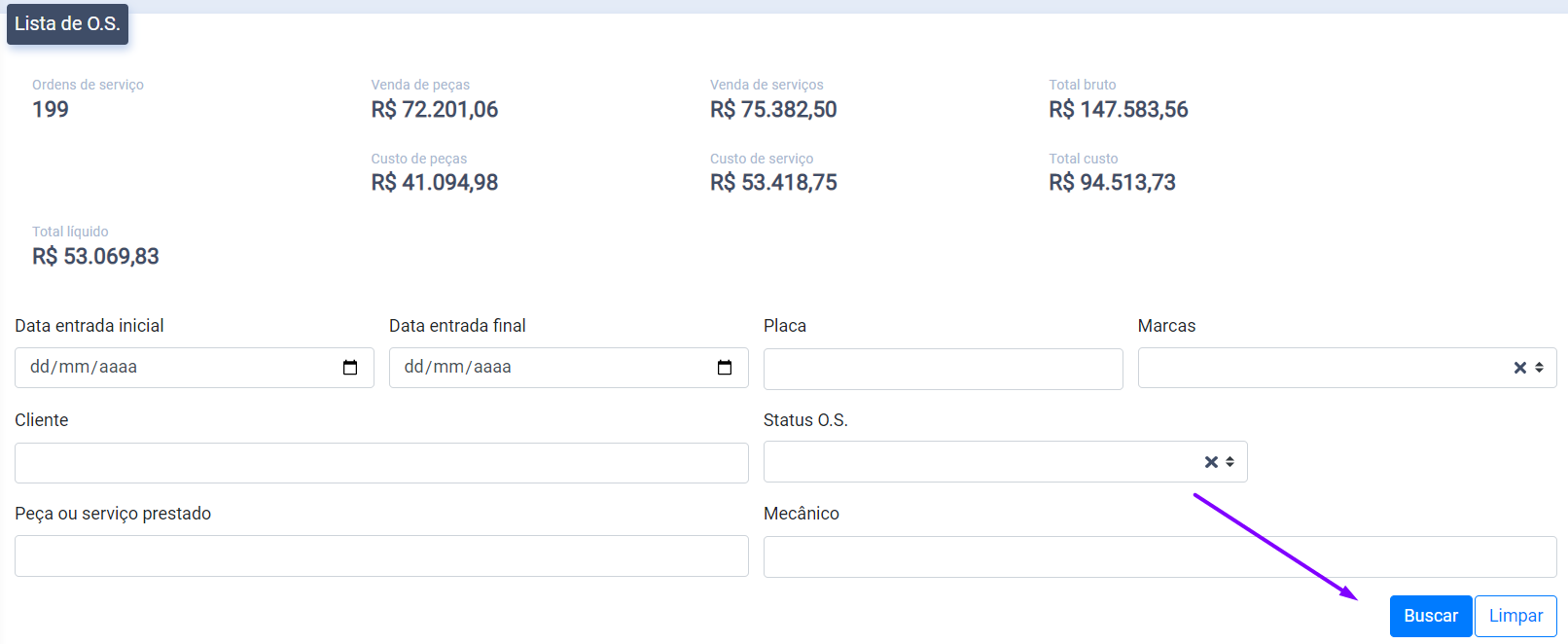
Há algumas opções de filtros disponíveis:
- Data
- Placa
- Marca
- Cliente
- Status da Ordem de Serviço
- Peça ou serviço prestado
- Mecânico
Basta preencher um desses itens e clicar em Buscar.
DICA
Na parte superior dessa tela, além de mostrar quantas Ordens de Serviço foram emitidas, temos também os números finais de quanto sua empresa obteve lucro em peças, serviços e, em geral, no período desejado.
# Abertura de O.S.
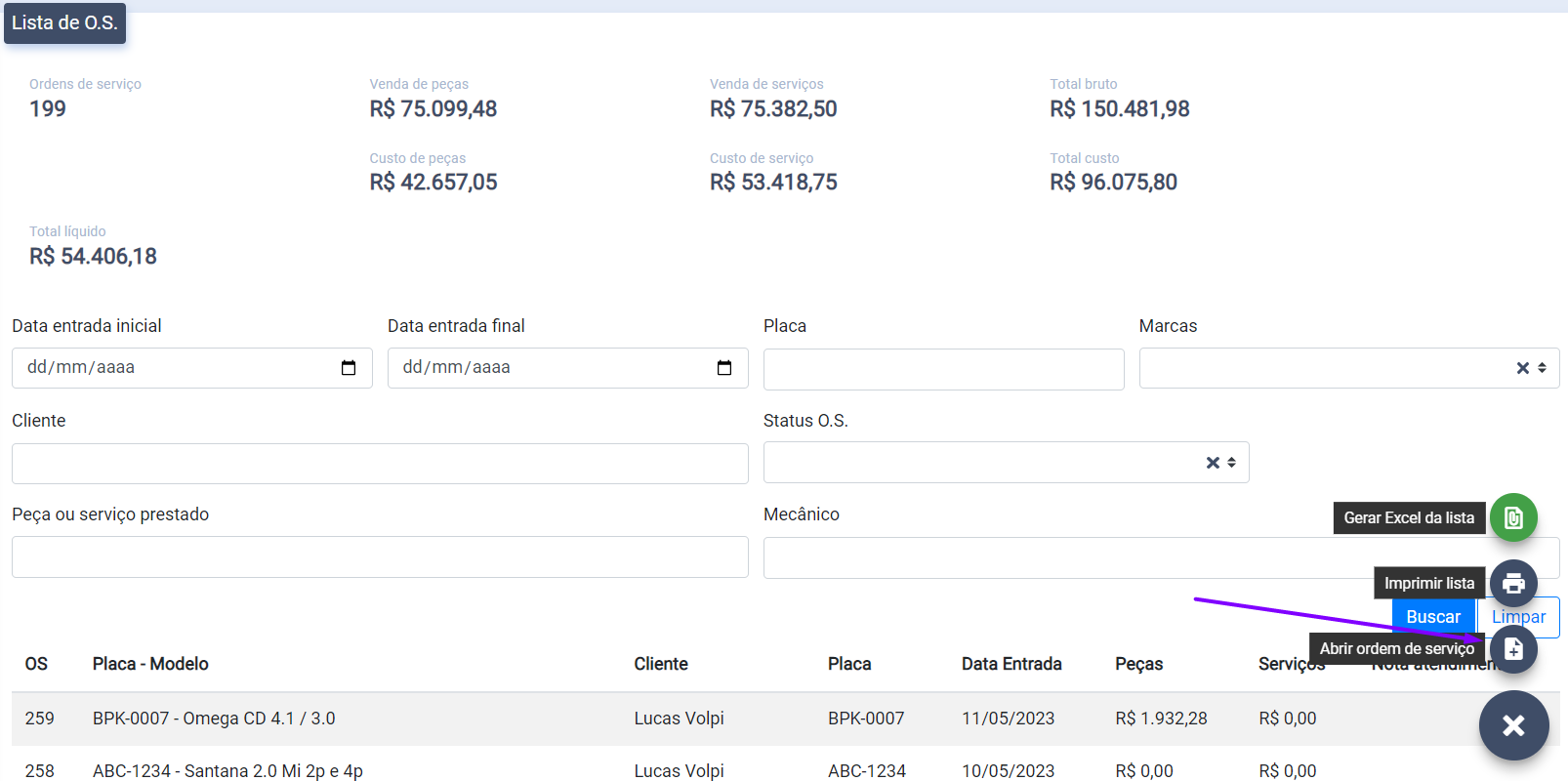
Para acessar a tela basta clicar no botão de ação e selecionar a opção Abrir ordem de serviço.
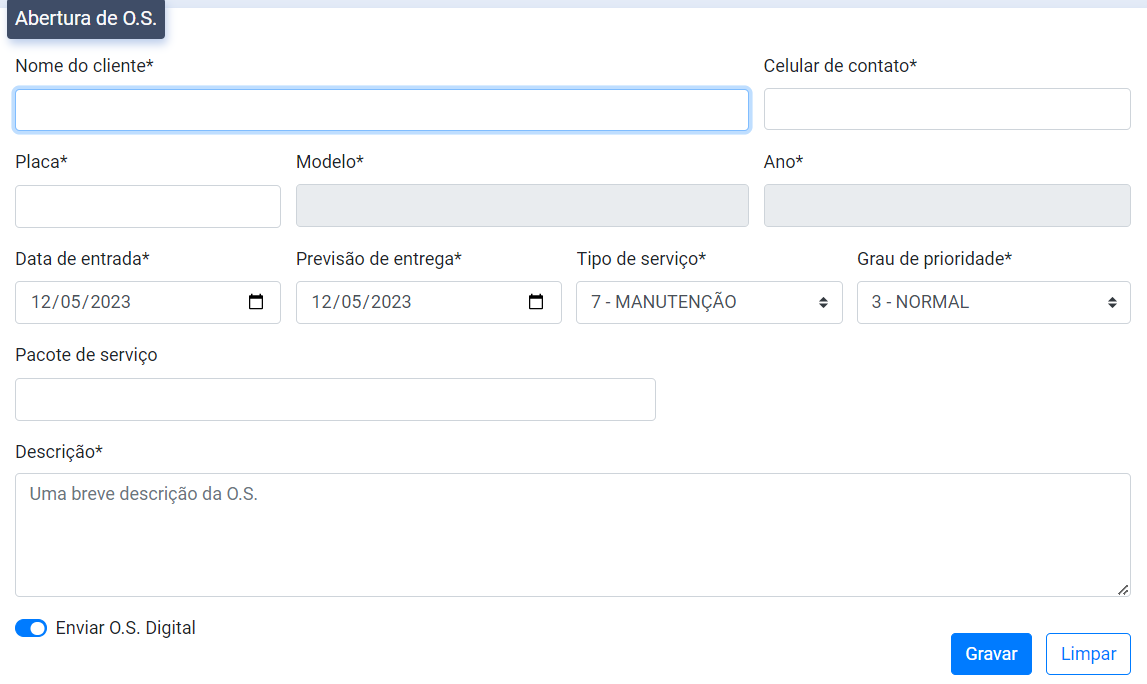
Após isso é só preencher os campos solicitados.
DICA
Os campos marcados com o caractere especial * são obrigatórios.
# Fechamento de O.S.
Uma O.S. pode ser fechada a qualquer momento, para realizar essa ação basta acessar um registro existente. Na parte inferior haverá o botão Fechar O.S.
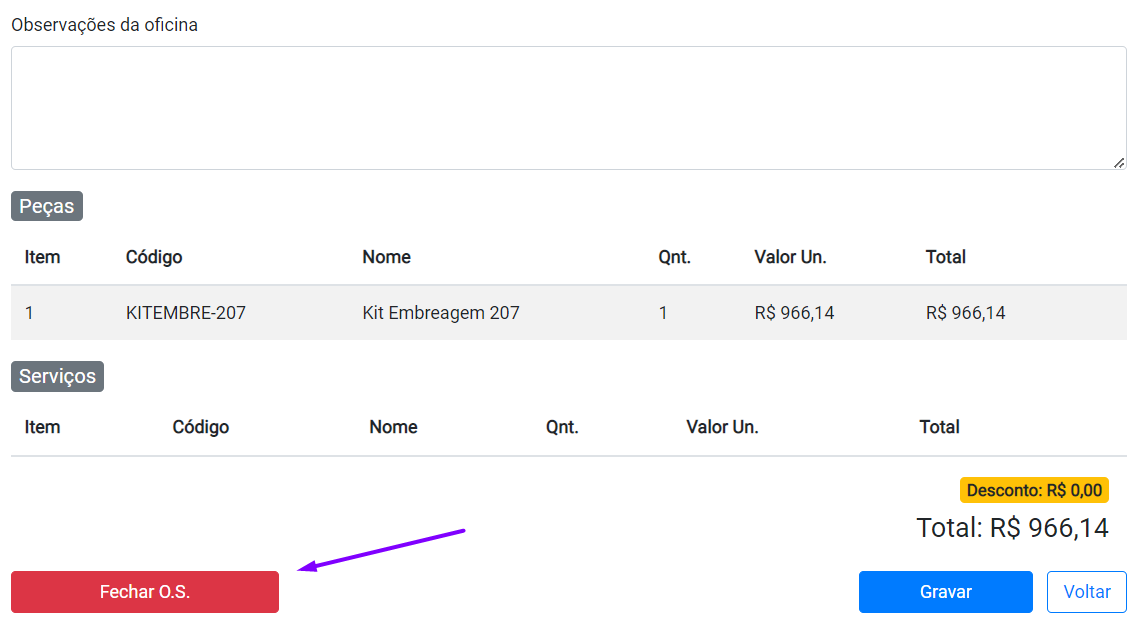
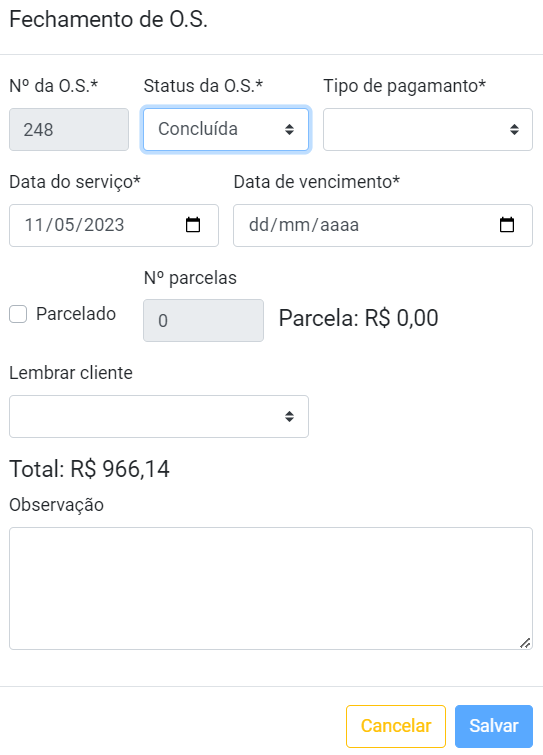
Clicando nesse botão de Fechar O.S irá abrir a janela pra preencher as informações necessárias parar confirmar o fechamento.
DICA
Os campos para alterar que estiverem marcados com o caractere especial * são obrigatórios.
# Cancelamento de O.S.
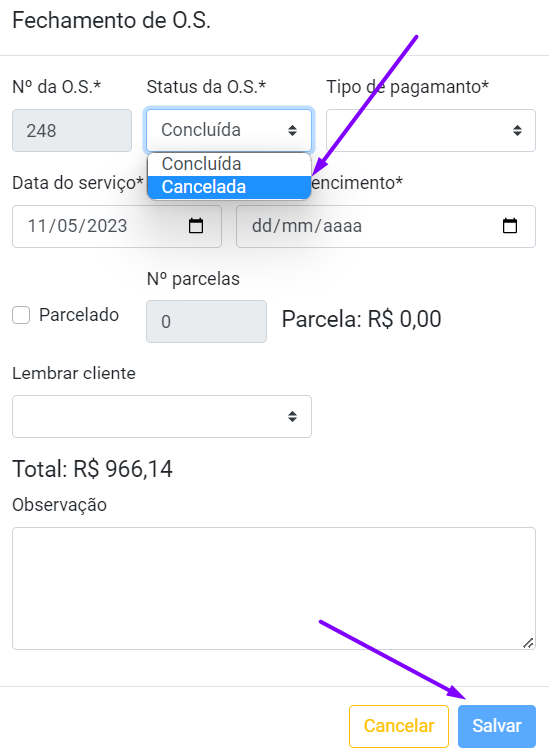
Para cancelar a ordem de serviço, o procedimento é igual ao anterior. Na tela que abrir após clicar no botão Fechar O.S., você apenas vai precisar mudar o campo Status da O.S., que estará com a opção Concluída selecionada, para a opção Cancelada. Após isso, é só clicar em Salvar.
DICA
Caso uma O.S. seja fechada de forma indevida, o sistema permite reabrir essa Ordem de Serviço.
# Reabrir O.S.
Para reabrir uma Ordem de Serviço terá que ir na página inicial Lista de O.S. e procurar por filtro desejado.
DICA
O sistema aceita a busca por um ou mais filtro para a pesquisa da Ordem de Serviço.
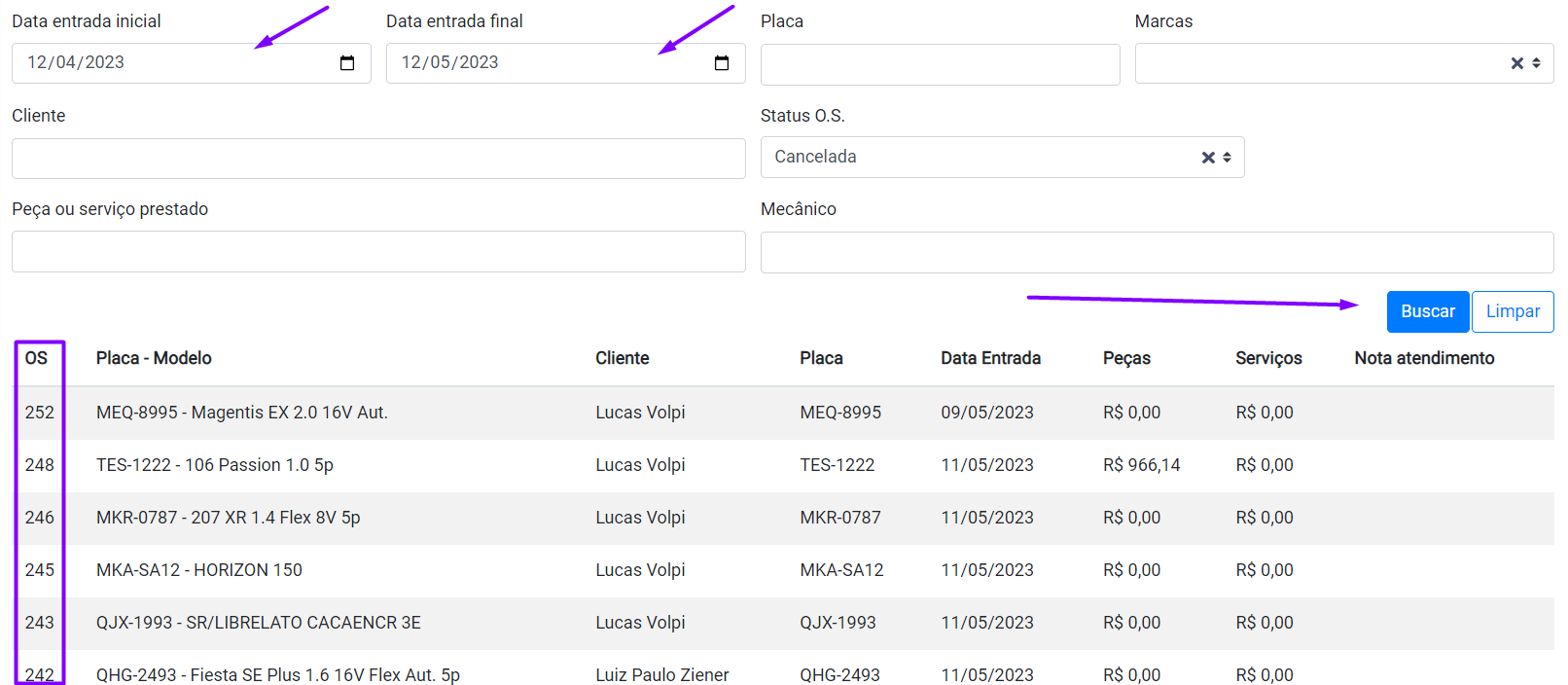
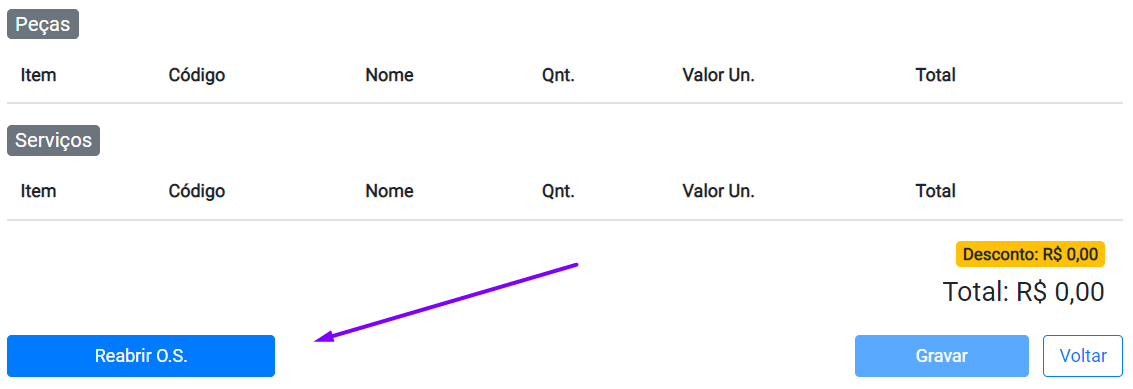
Após isso selecione a Ordem de Serviço desejada, no final da próxima tela que abrir vai ter a opção Reabrir O.S.
# Imprimir O.S.
Para imprimir uma Ordem de Serviço você tem duas opções:
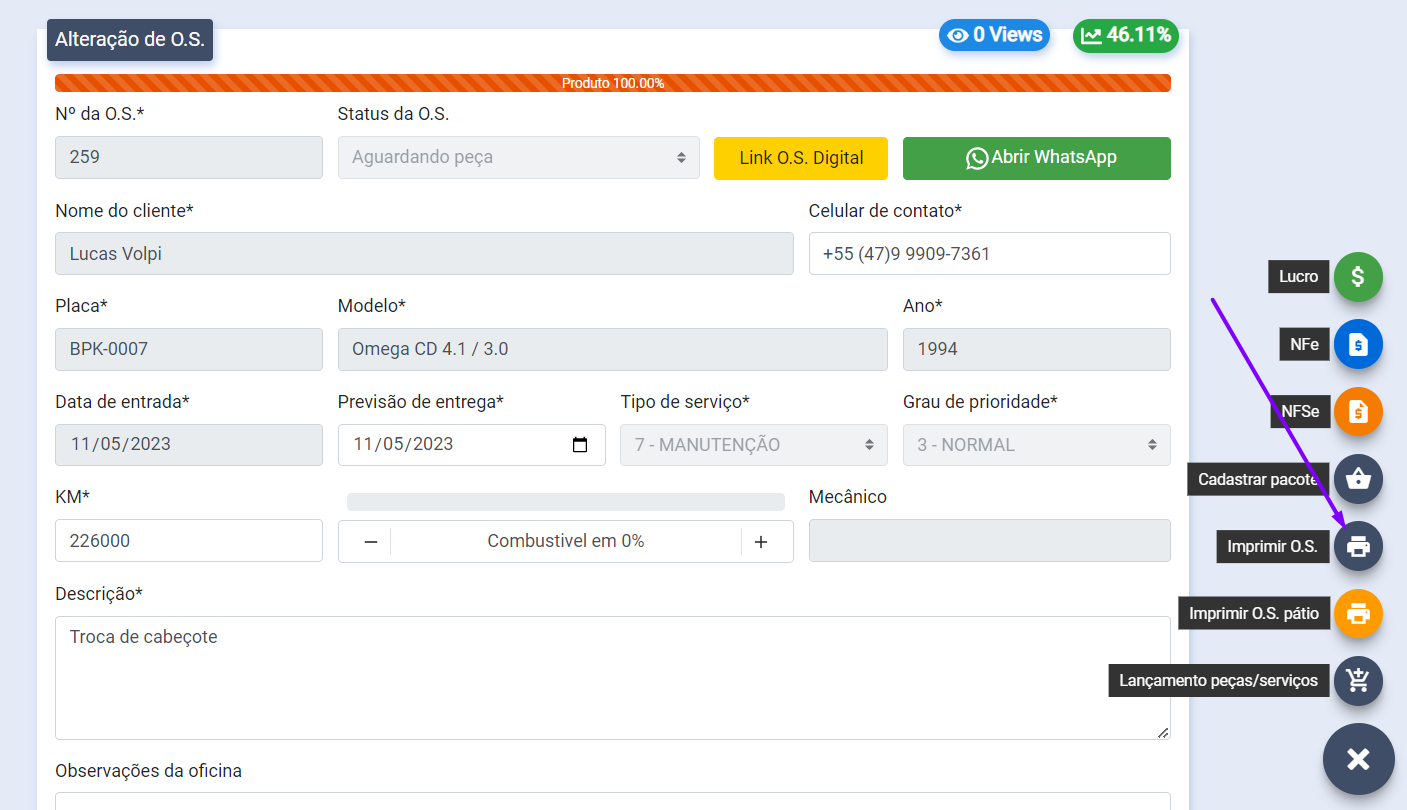
1. Pode imprimir a Ordem de Serviço indo pela Abertura de O.S. e pesquisar por um ou mais filtro e na tela seguinte você clique no botão flutuante e selecione a opção Imprimir O.S.
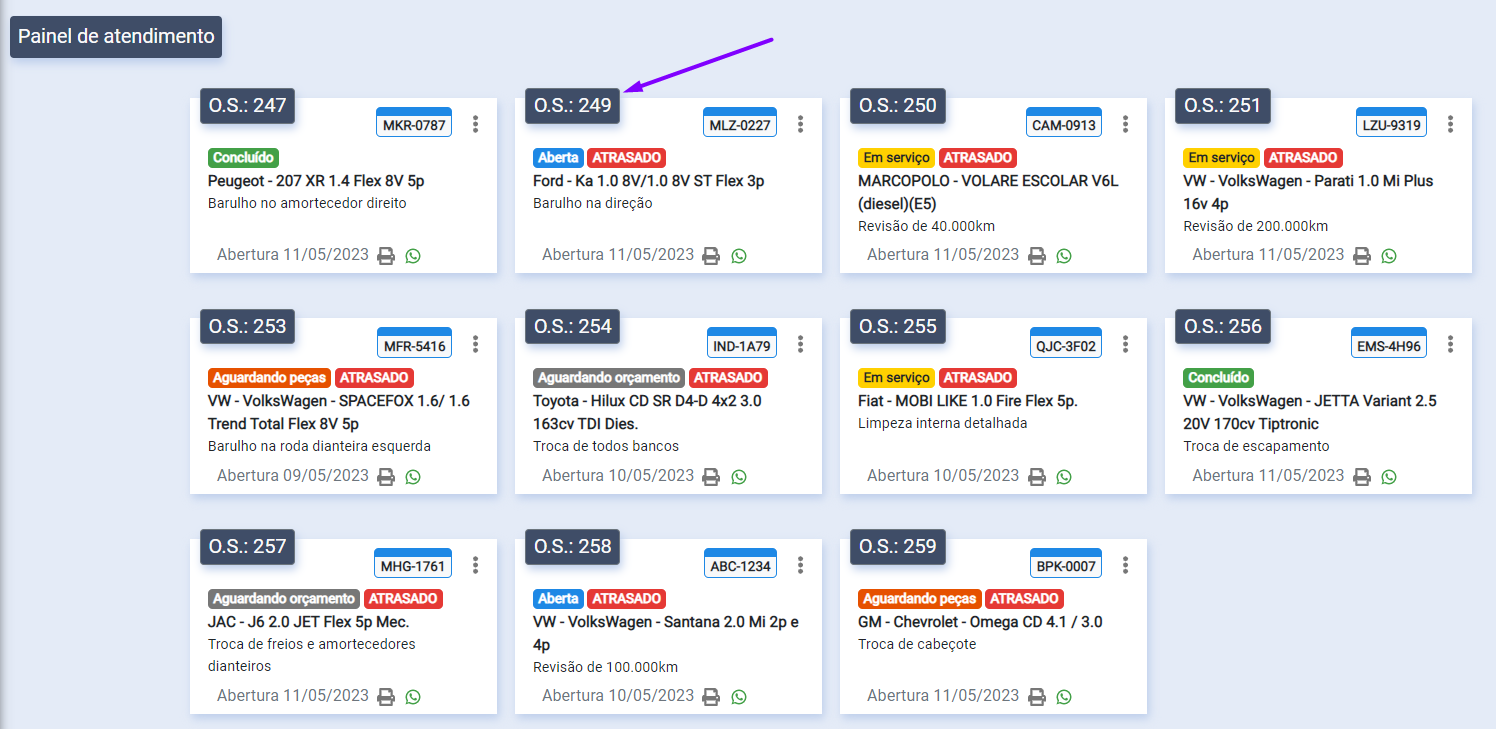
2. Pode imprimir a Ordem de Serviço indo pelo Painel de Atendimento e clicar no número da O.S desejada.
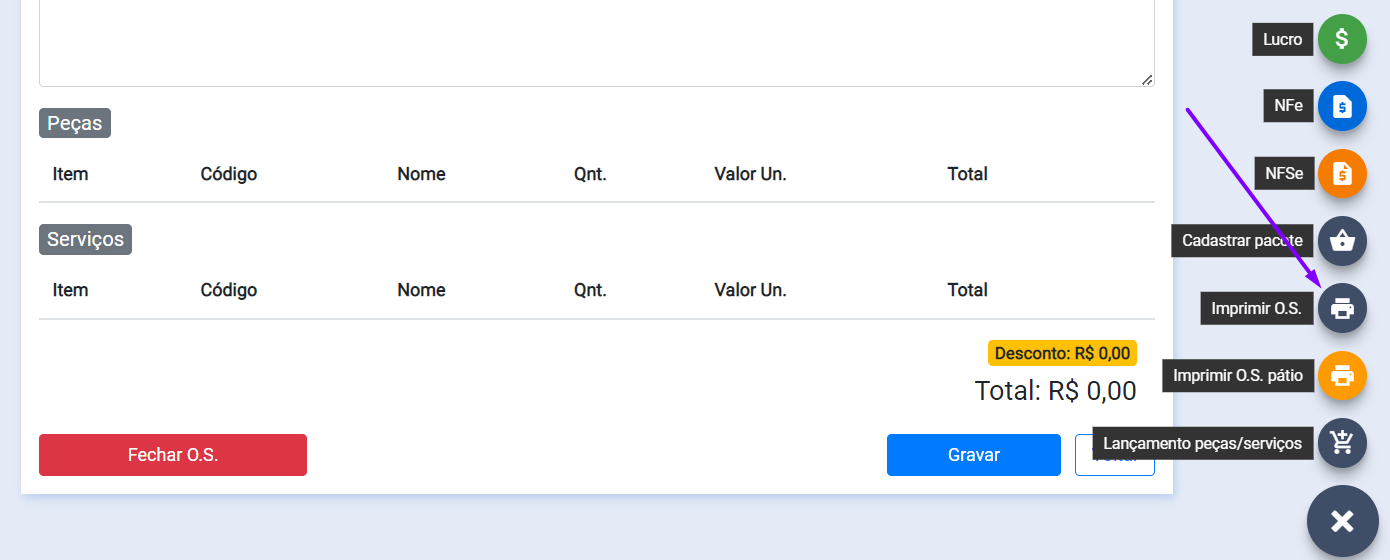
Na sequência repita o mesmo passo opção 1 clicando no botão flutuante e selecione a opção Imprimir O.S.
# Informações Gerais da O.S
Aqui vai uma explicação de algumas informações dadas pelo sistema já dentro da tela de alguma O.S e sobre o passo a passo sobre funções do botão flutuante dentro de uma O.S que o sistema permite.
- Botão Link Digital
- Botão WhatsApp
- Número de visualizações da O.S
- Lucro da O.S
- Tela de Lucro
- Barra de proporção
- Botão ver Orçamentos da O.S
- Visualização de fornecedor e descrição da peça
- Modificar descrição da peça da O.S
# Botão Link Digital
Essa opção serve pra copiar a URL da O.S. Digital.

Assim que clicado uma vez nele basta enviar o link (que vai estar no seu ctrl +c) a seu cliente que ele irá conseguir visualizar a O.S online.
# Número de visualização de O.S
Essa opção serve para mostrar quantas vezes essa O.S. já foi aberta e visualizada pelo seu cliente de forma prática.

# Botão WhatsApp
Essa opção serve para ter acesso direto e prático a conversa com o cliente da O.S. Basta apenas clicar no botão Abrir WhatsApp.

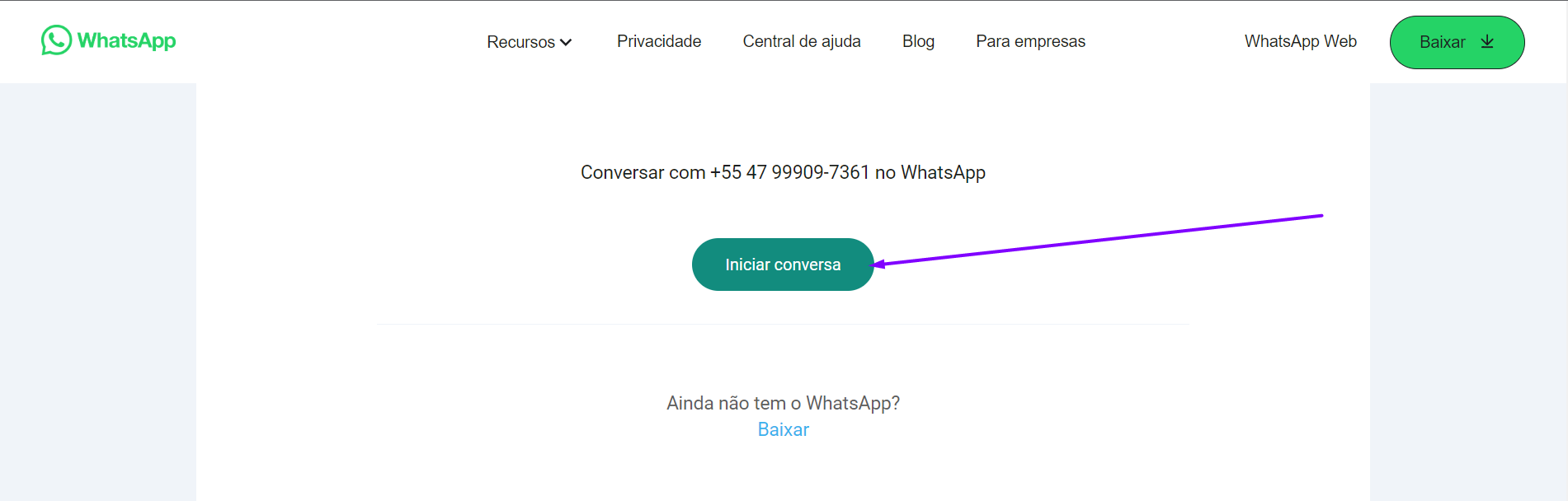
Vai ser redirecionado ao site oficial do Whatsapp, basta apenas clicar em Iniciar Conversa e já vai abrir direto na conversa com o cliente.
ATENÇÃO
Para essa função estar disponivel o Cadastro do Cliente tem que ter o celular dele cadastrado.
# Barra de proporção
A barra de proporção foi projetada para facilitar a visualização entre proporções de produtos e serviços lançados na ordem de serviço.

# Lucro da O.S
O visualizador de lucro da O.S. foi projetado para uma análise prática e rápida da proporção do lucro final da Ordem de Serviço.

# Tela de Lucro
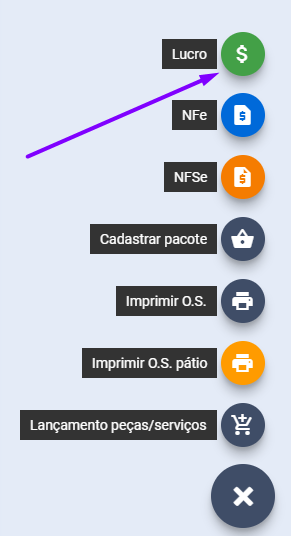
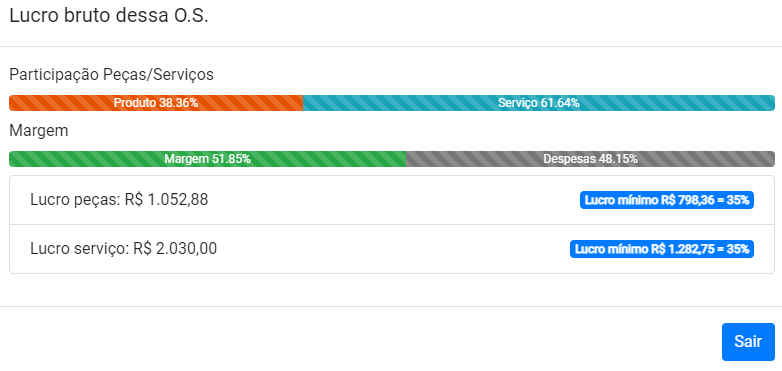
A tela de lucro mostra não apenas a Barra de Proporção e Lucro da O.S, mas tambem uma visualização sobre o lucro minimo em cima das peças e serviços da sua O.S. Para acessar clique no botão flutuante e em seguida "Lucro".
Após isso, a tela será aberta com as informações.
# Botão ver Orçamentos da O.S
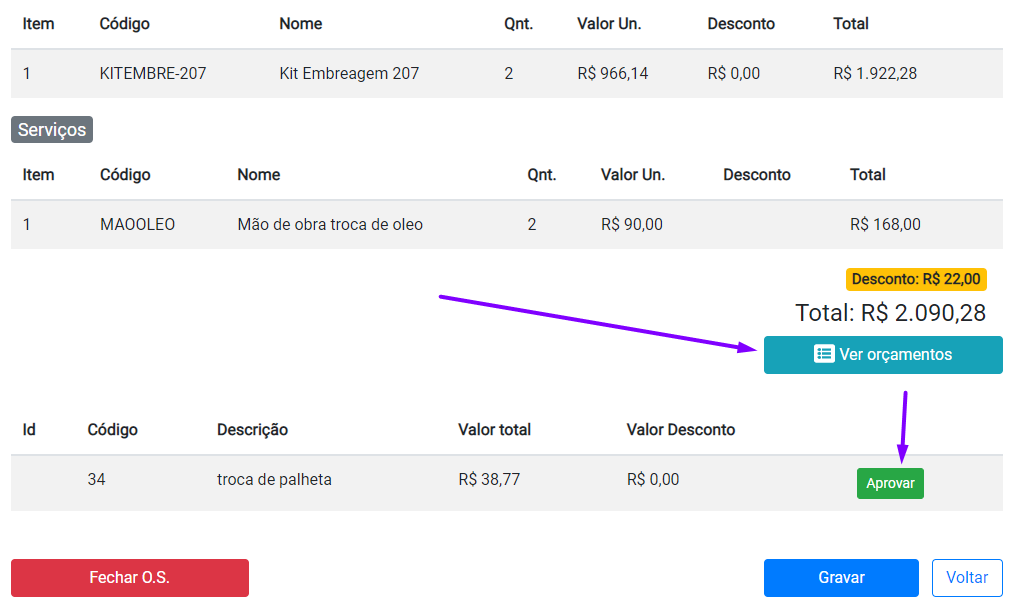
Esse botão "Ver Orçamentos" o sistema disponibiliza para um acesso rápido a aprovação de um Orçamento já cadastrado na sua Ordem de Serviço. Para acessar ele basta ter a O.S. aberta, indo no canto inferior da tela vai ter o botão "Ver Orçamentos" e clicando nele vai abrir todos os orçamentos cadastrados, caso queira aprovar algum orçamento basta cliclar em Aprovar.
Caso quiser vincular outro orçamento a sua Ordem de Serviço, siga o passo a passo clicando aqui.
# Visualização de fornecedor e descrição da peça
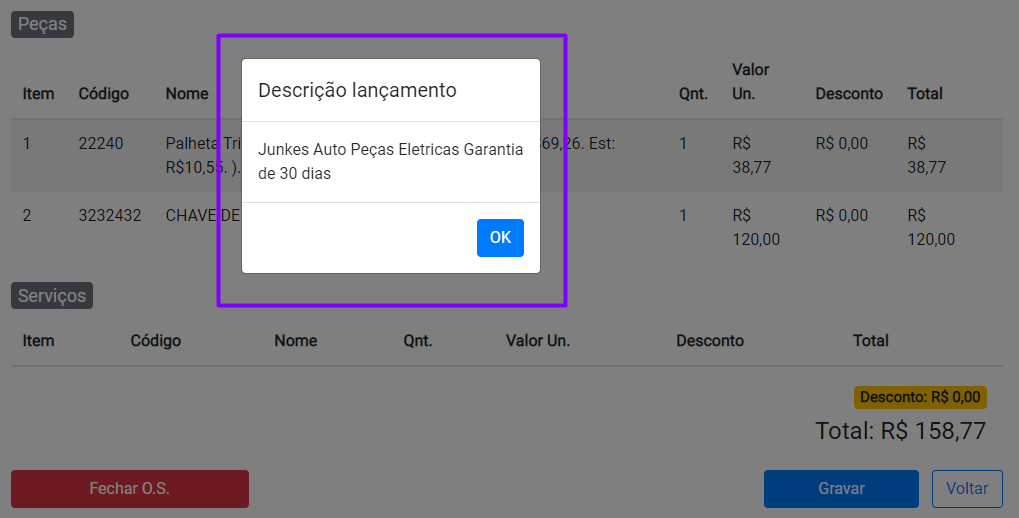
Para visualizar qual o fornecedor ou a descrição da peça ou serviço cadastrado na O.S basta clicar em cima de um item.
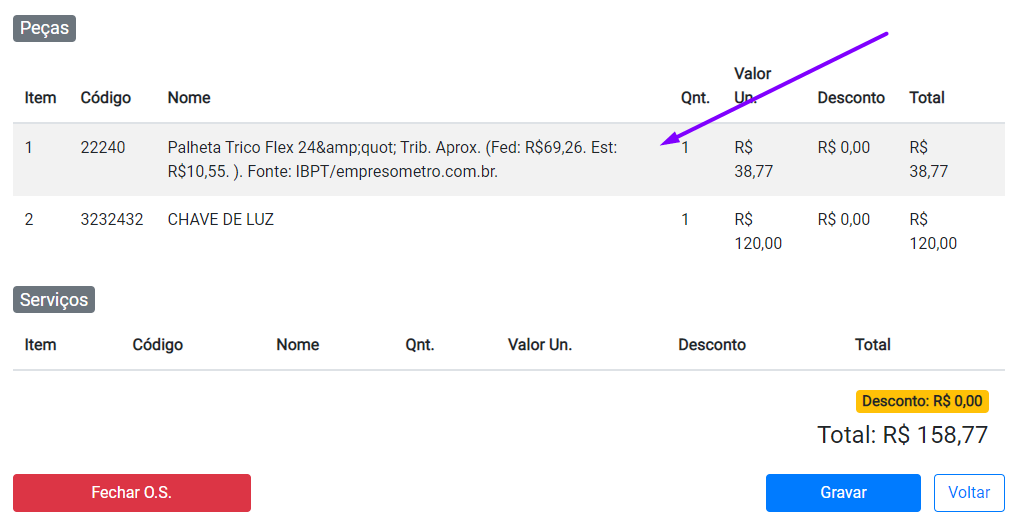
Assim que clicar vai abrir a janela das informações desejadas.
# Mudar descrição da peça
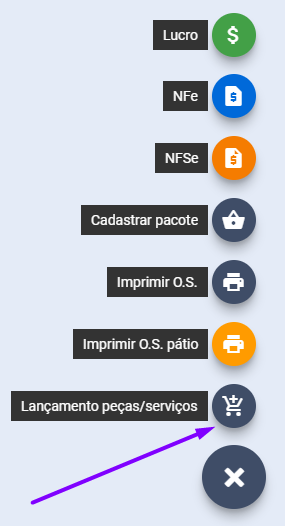
Para mudar a descrição de alguma peça já cadastrada na O.S clique no botão flutuante e vá em "Lançamento peças/serviços"
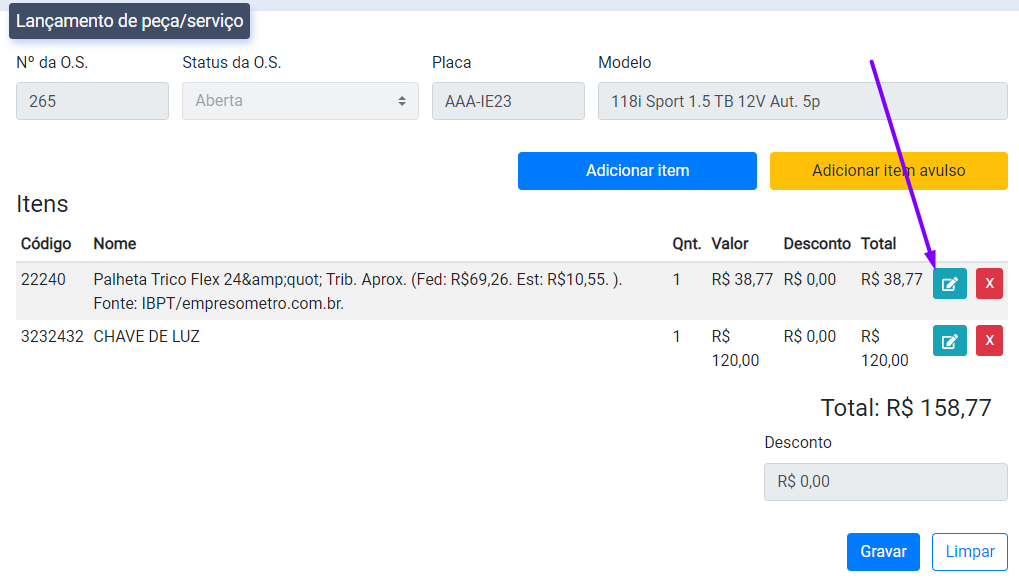
Após isso localize a peça desejada e aperte no botão em azul destacadado na imagem a seguir.
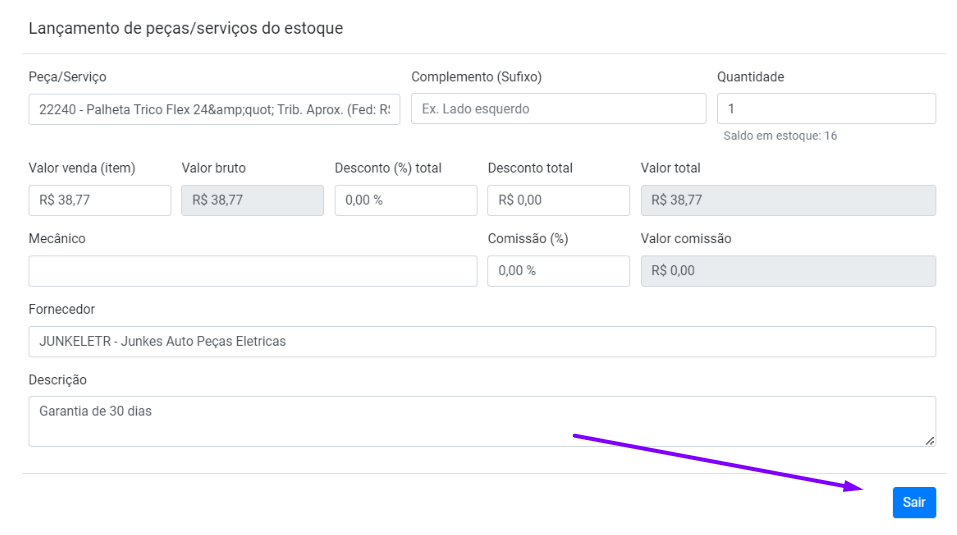
Em seguida a tela que abrir é de alteração, basta fazer alteração necessária e aperte em Sair.
# Adicionais
O botão flutuante na tela principal de O.S. apresenta algumas opções como:
# Gerar Excel da Lista
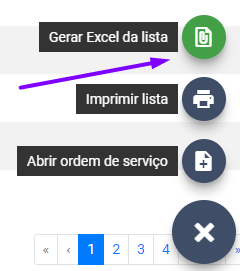
Para gerar um relatório da lista de O.S basta você preencher um ou mais filtros e clicar em Salvar.
Clique no botão flutuante e clique em Gerar Excel da Lista.
# Imprimir Lista
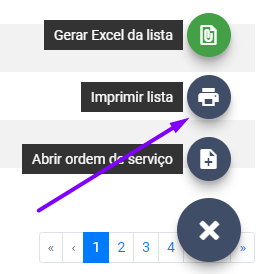
Para gerar um relatório da lista de O.S basta você preencher um ou mais filtros e clicar em Salvar.
Clique no botão flutuante e clique em Imprimir Lista.
Assista nosso vídeo Abertura de O.S. em tempo recorde  (opens new window)