# Empresa
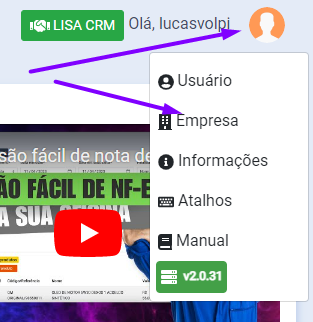
Caminho: Configurações > Empresa
A tela de Empresa do Griffo é o local destinado à inserção de informações pertinentes à sua empresa, tais como dados gerais, informações fiscais e certificado A1 para emissão de NF-e e NFS-e quando necessário. Além disso, nesta tela é possível fornecer dados da contabilidade e incluir a logomarca da empresa.
# Dados gerais
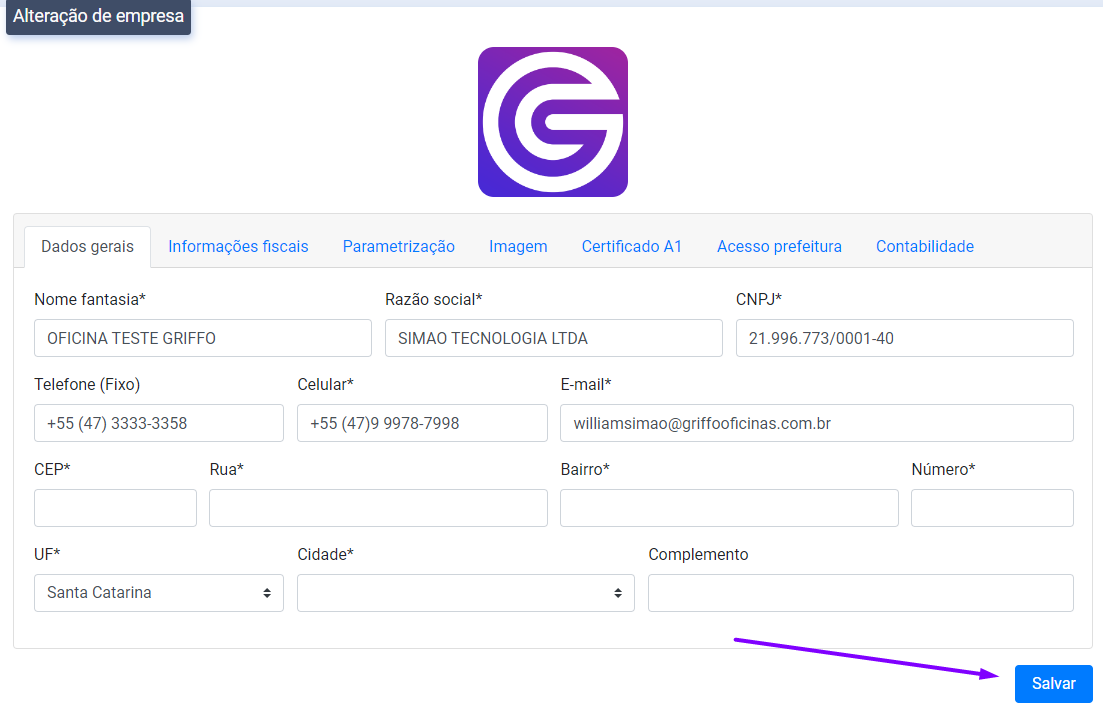
A tela de Dados gerais é onde coloca todas os dados de sua empresa. Assim que preenchido clique em Salvar.
DICA
Os campos marcados com o caractere especial * são obrigatórios.
# Informações fiscais
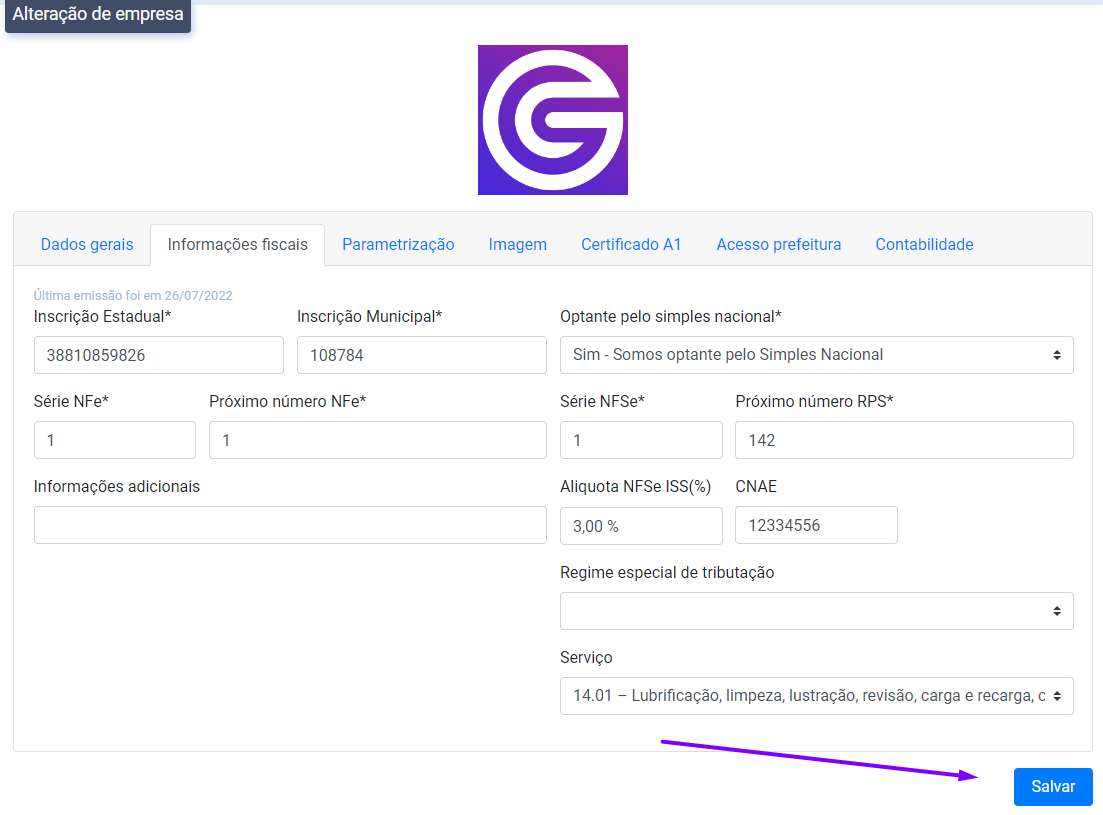
A tela de Informações fiscais serve para colocar todos os dados para a emissão de NF-s e NFS-e caso você estiver utilizando o plano de NF-s. Assim que preenchido clique em Salvar.
DICA
Todos os campos são necessários ser corretamente preenchido caso tiver que emitir NF-e e NFS-e.
# Parametrização
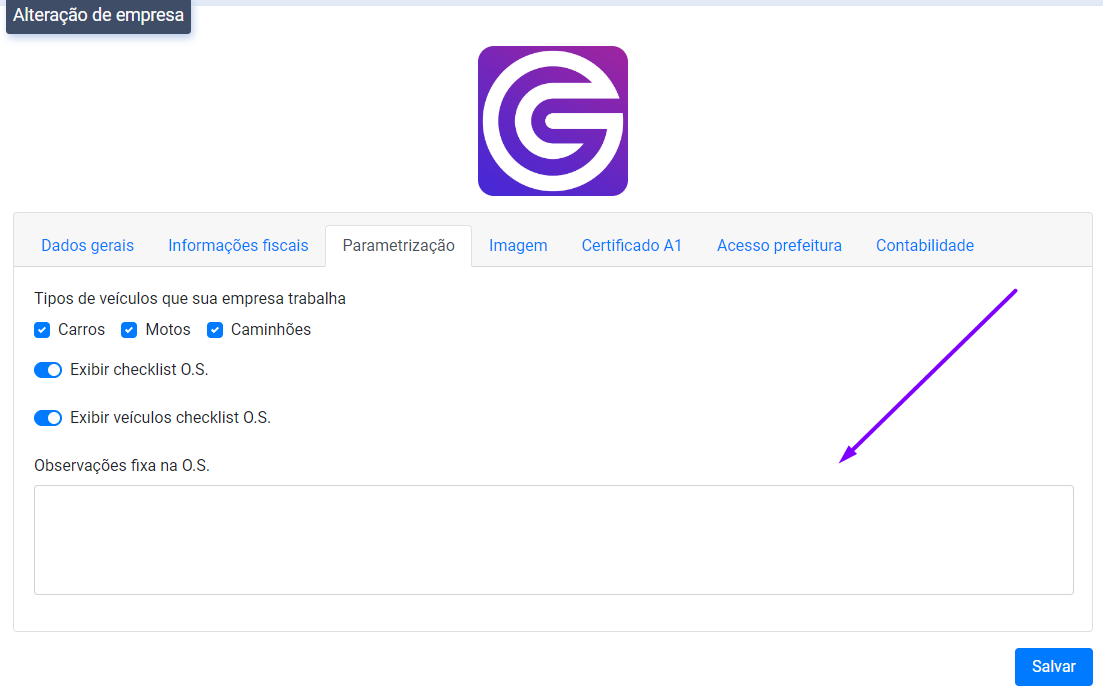
Nessa tela de Parametrização além de preencher com que tipo de veículo sua oficina trabalha pode também colocar uma observação fixa em todas as O.S. que forem feitas, basta preencher o campo e clicar em Salvar.
# Trocar logo
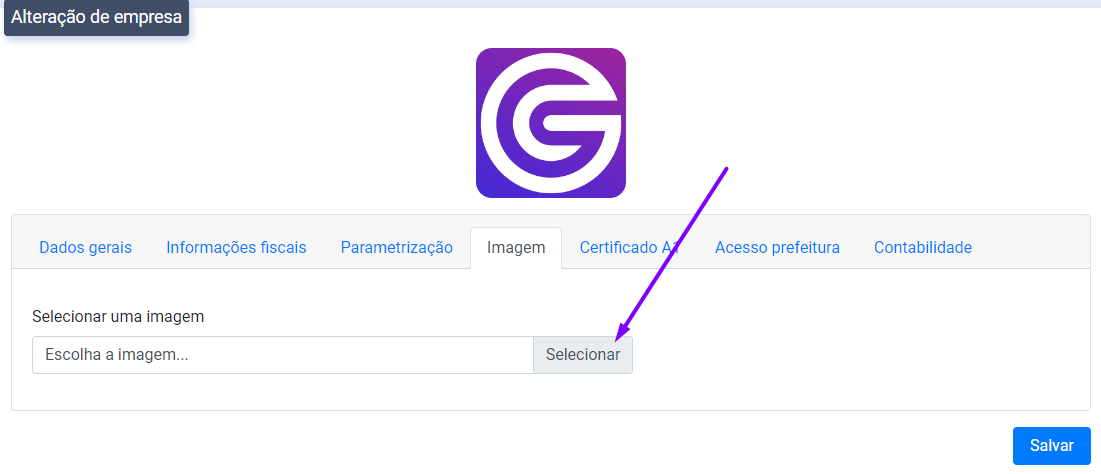
Nessa tela você pode colocar a logo da sua empresa, basta clicar em selecionar e em seguida localizar a imagem em seu dispositivo, assim que selecionar clique em Salvar.
DICA
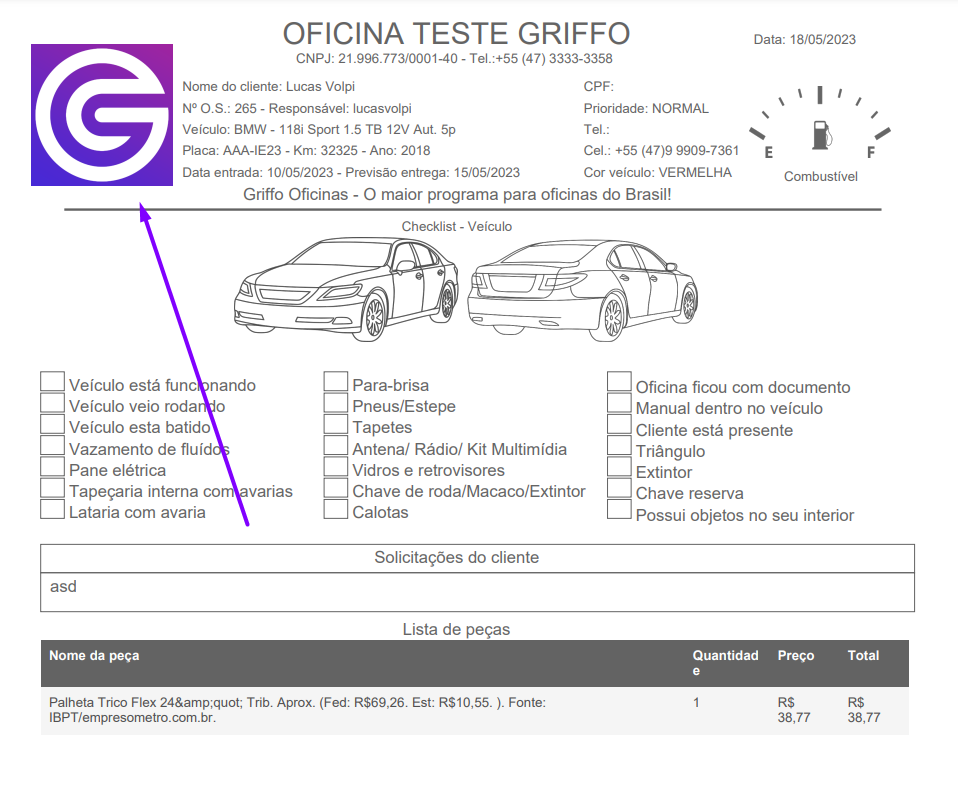
Mudar logo da sua empresa faz com que na hora de imprimir uma O.S. para o cliente tenha a imagem da empresa na folha.
# Certificado A1
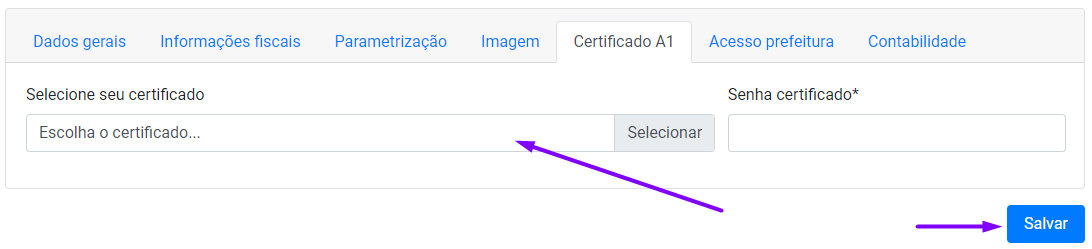
O certificado A1 é um tipo de certificado digital de alta segurança usado para autenticação e assinatura eletrônica. Ele é armazenado em um dispositivo criptográfico e contém informações sobre a identidade do titular. O Certificado A1 tem validade de um ano. Para colocar seu Certificado clique em "Selecionar", assim que localizar você coloque a senha do Certificado junto no campo ao lado. Após isso clique em Salvar.
ATENÇÃO
Não armazenamos seu certificado e a senha em nossa base de dados.
# Acesso Prefeitura
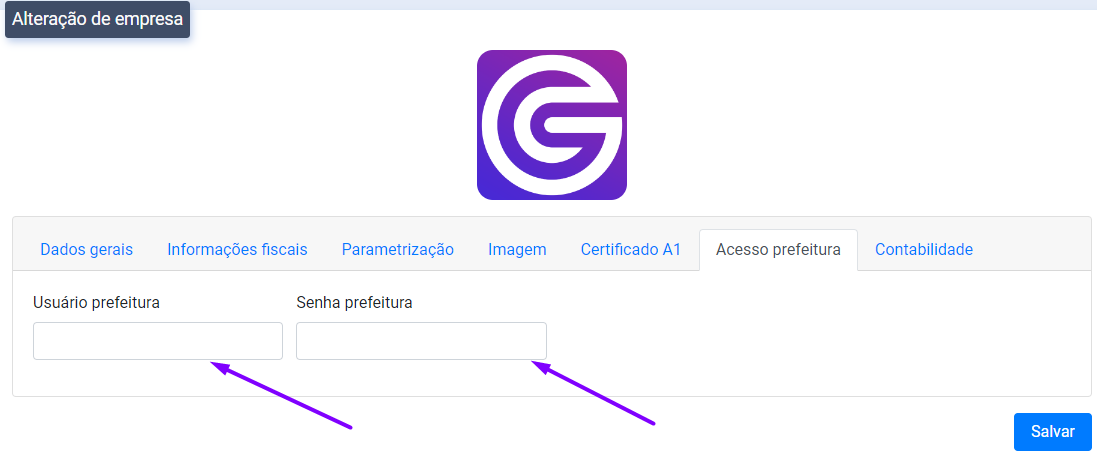
A tela de Acesso da Prefeitura é aonde coloca o seu usuário e sua senha para acessar o site da prefeitura da sua cidade, basta preencher os campos e clicar em "Salvar".
# Dados da contabilidade
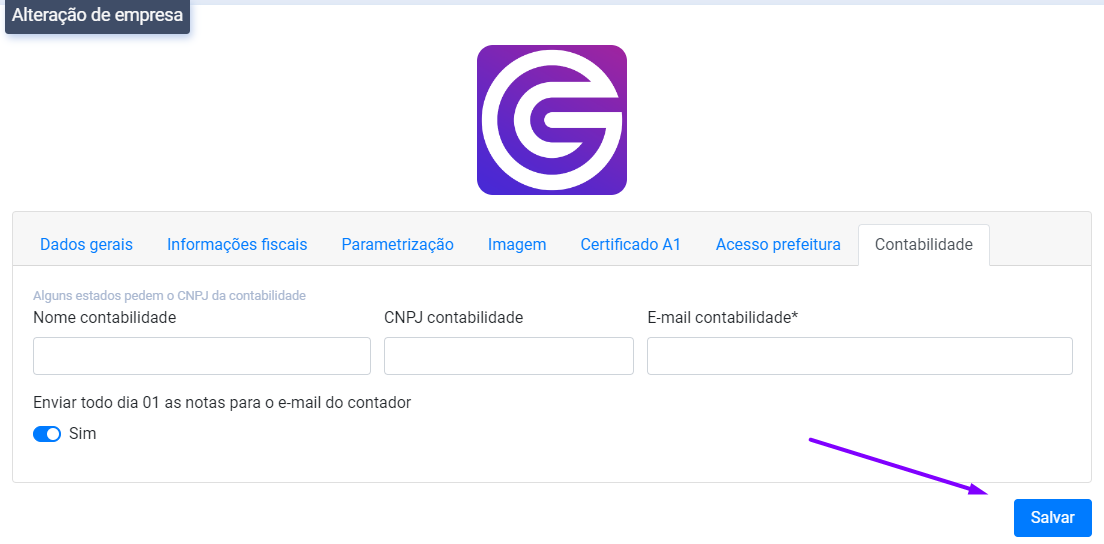
A tela de Dados da Contabilidade é aonde coloca o nome, cnpj e e-mail da sua contabilidade. Basta preencher os campos e clicar em Salvar
DICA
Selecione a opção "Sim" para o dia 01 de todos os meses serem enviados ao seu contador todas as notas para seu contador.