# Contas a receber
Caminho: Financeiro > Contas a receber
Contas a receber são valores que uma empresa espera receber de seus clientes. Essas contas representam valores pendentes de pagamento por produtos vendidos ou serviços prestados.
# Listagem
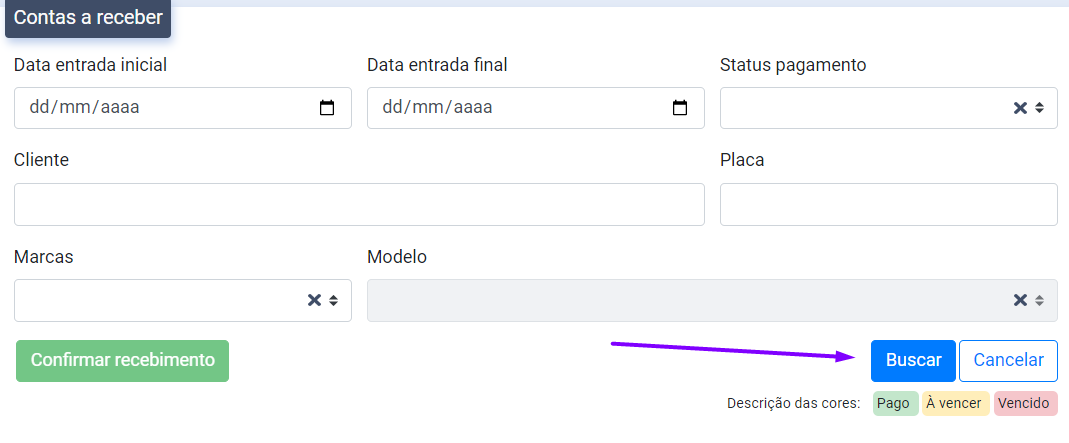
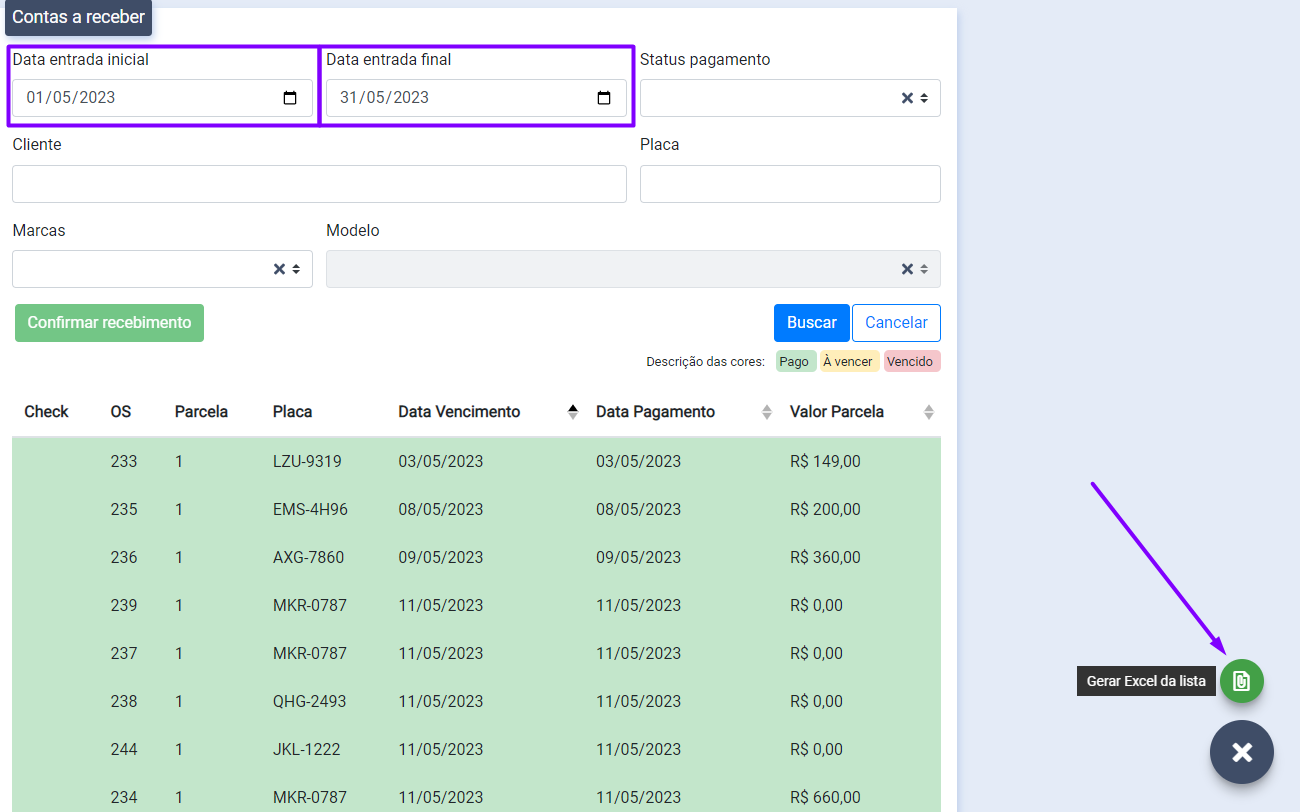
Há sete opções de filtros disponíveis para a busca:
1. Data de entrada inicial
2. Data de entrada final
3. Status do pagamento
4. Nome do cliente
5. Placa do veículo
6. Marca
Logo após colocar o filtro clique em Buscar.
DICA
Apenas um filtro já é suficiente para a busca de uma Contas a Receber.
# Cadastro
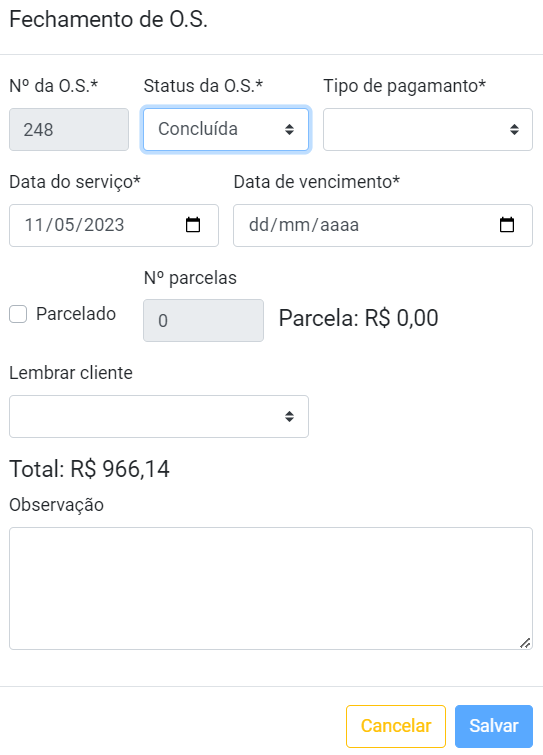
Todo cadastro de contas a receber é feito pelo fechamento da O.S., na hora que é feito o fechamento você ja seleciona a forma de pagamento e o Griffo cria todo o contas a receber para você.
# Confirmar recebimento
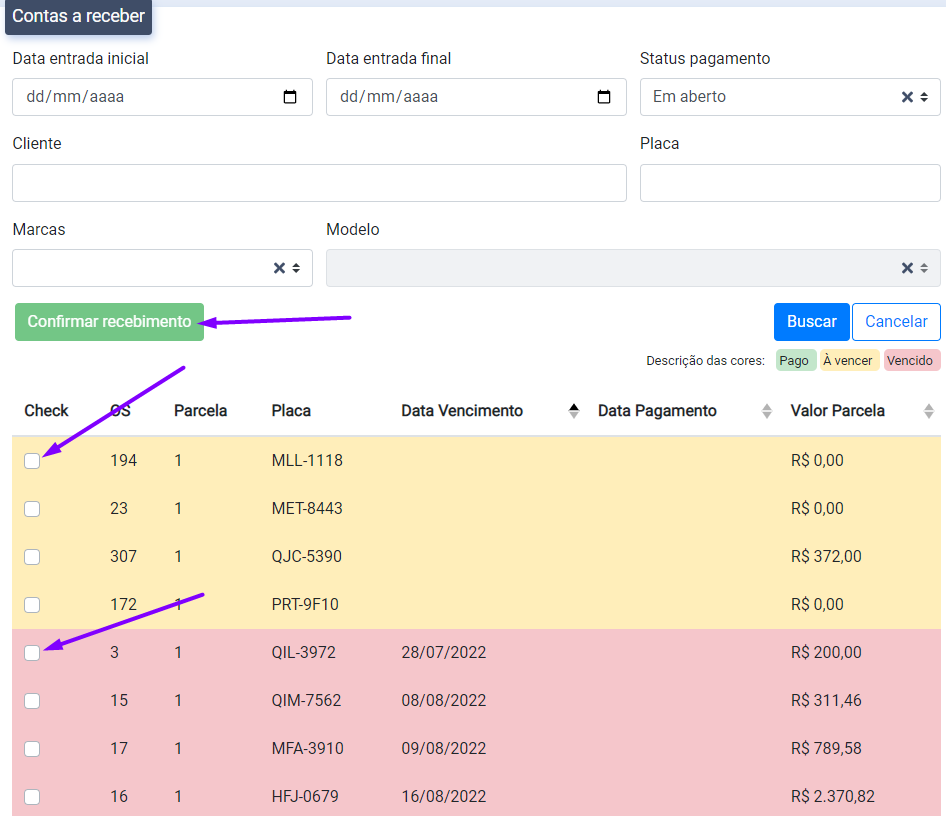
Para confirmar que o cliente fez o pagamento você tem que pesquisar através de um filtro disponível na tela principal de Contas a Receber, em seguida basta você checar um ou mais itens na lista e clicar em Confirmar recebimento.
# Cancelar recebimento
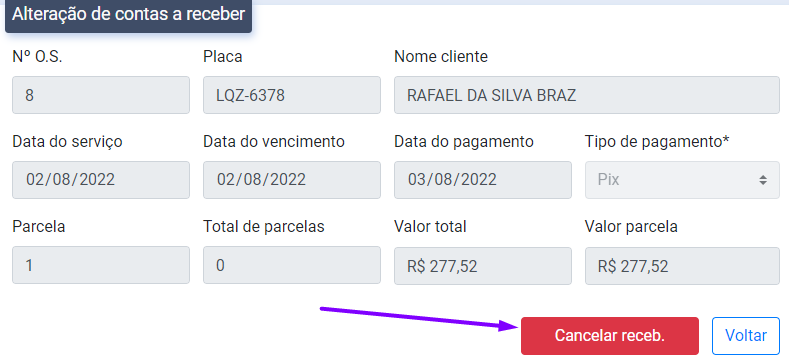
Para cancelar que o cliente fez o pagamento você tem que pesquisar através de um filtro disponível na tela principal de Contas a Receber, em seguida basta você clicar na Conta a Receber que queira cancelar.
Na tela que abriu em sequência clique em Cancelar receb..
# Nomenclatura cores
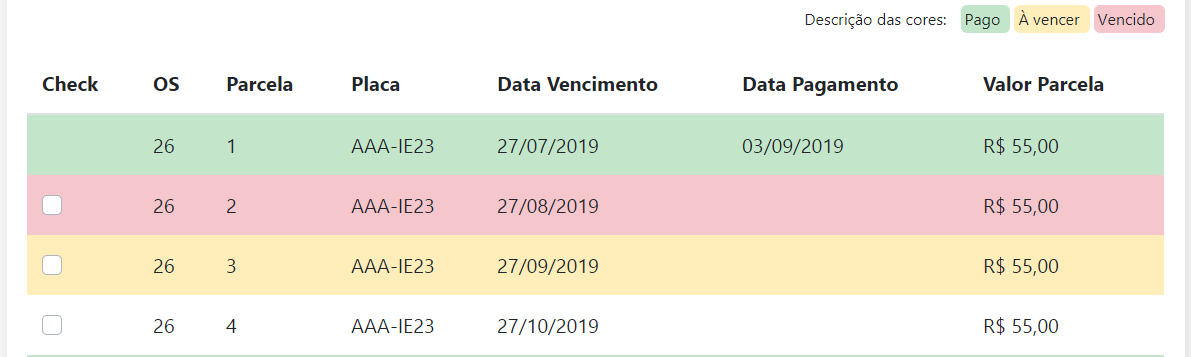
As cores foram colocadas para melhor visualização dos registros de suas contas a receber.
Descrição das cores:
- Verde = Pago
- Amarelo = À vencer, está menos de 7 dias do vencimento
- Vermelho = Vencido
# Emitir relatório de contas a receber
O Griffo proporciona o cliente gerar um relatório de contas a receber, que é o processo de criar um documento que apresenta informações detalhadas sobre os valores devidos a empresa por parte de seus clientes. Para realizar basta estar na tela inicial de contas a receber, defina um ou mais filtros e faça a busca clicando em Buscar. Assim que aparecer todas as O.S filtradas clique no botão flutuante e em seguida Gerar Excel da lista.
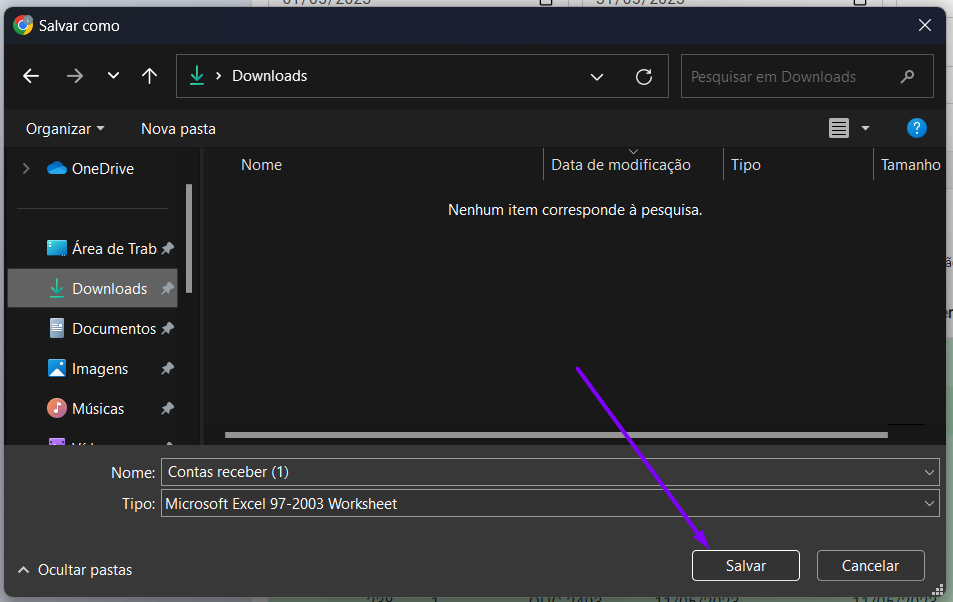
Após isso é só salvar o arquivo no local desejado e clicar em Salvar.
← NFS-e Contas a pagar →