# Orçamentos
Caminho: Estoque > Orçamentos
A tela de orçamento permite você informar as peças e serviços que serão prestados na O.S. A rotina permite também realizar o vínculo de uma O.S com um orçamento. Nessa situação você deve aprovar o orçamento na tela de ordem de serviço após a criação do orçamento.
# Listagem
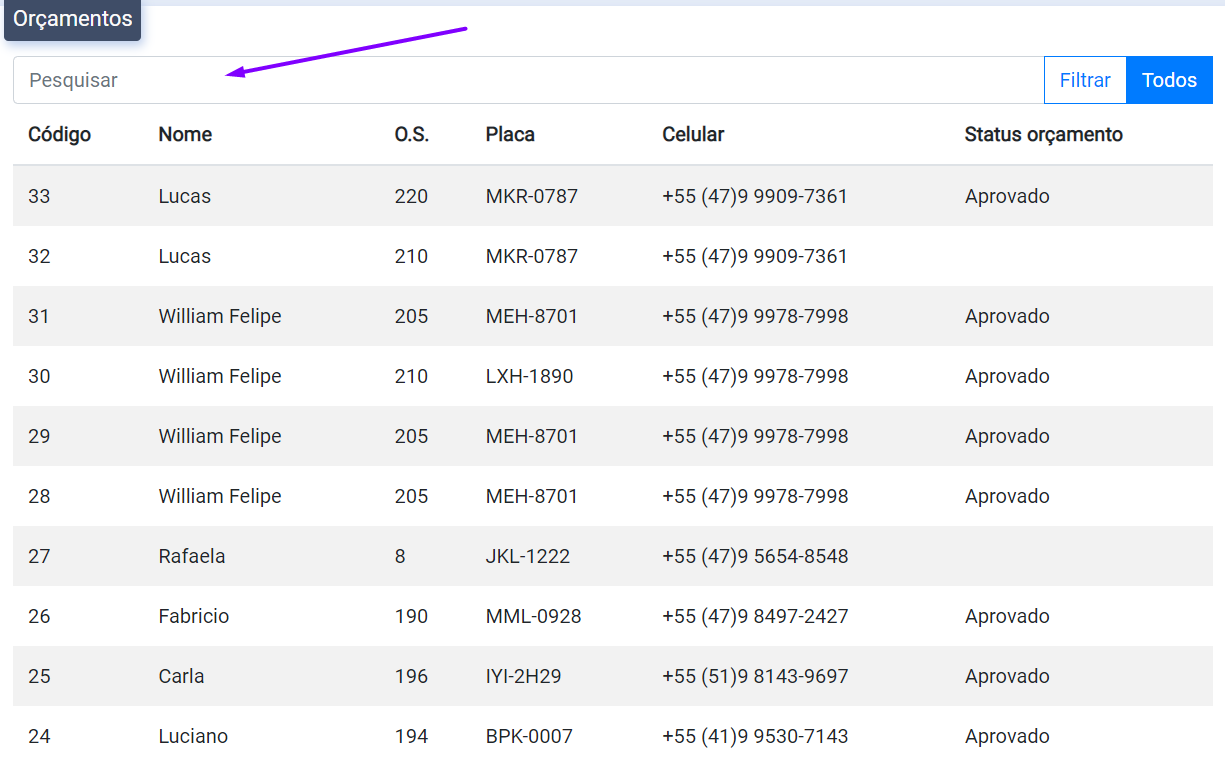
Nessa tela de orçamentos aparece todos os salvos no sistema incluindo Aprovados ou não Aprovados. Há duas opções de filtros disponíveis:
1. Retornar todos os registros ao clicar no botão todos
2. Você pode filtrar por pacotes específicos, utilizando informações como:
- Código
- Nome do cliente
DICA
O sistema identifica informações escritas parcialmente.
# Cadastro
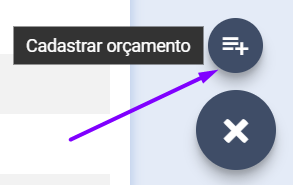
Para acessar a tela de cadastro basta clicar no botão flutuante e selecionar a opção Cadastrar orçamento.
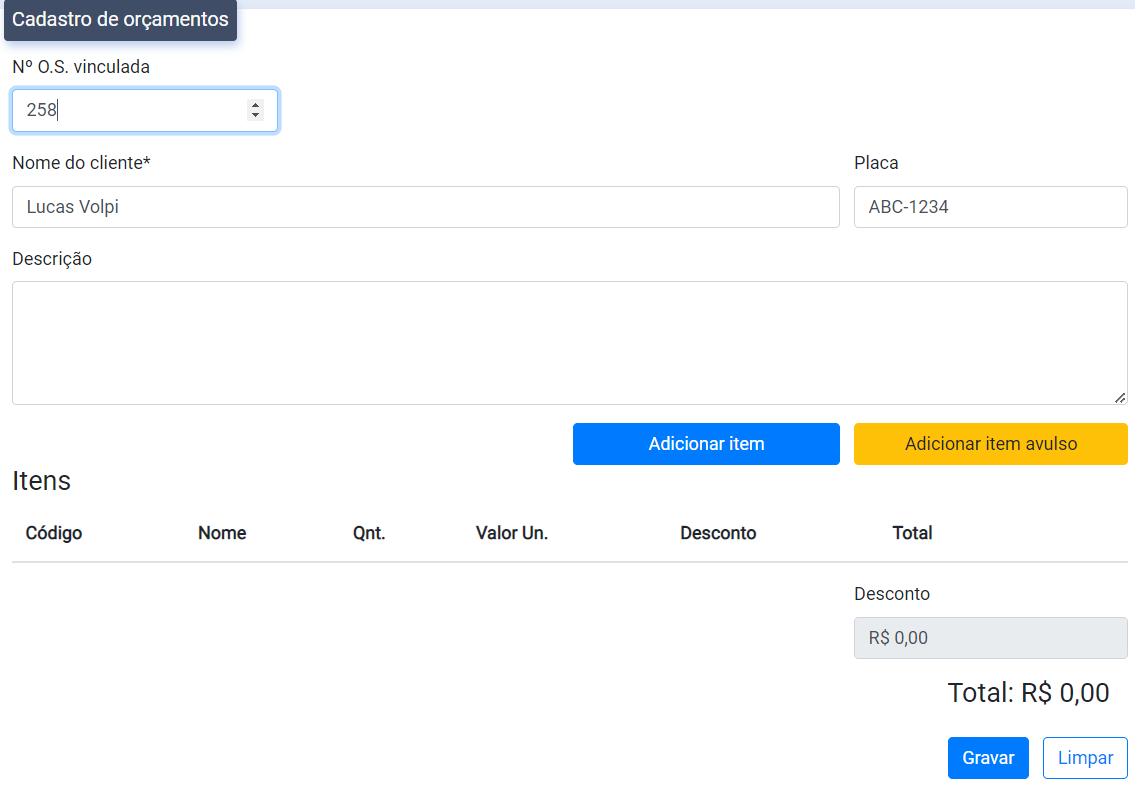
Na próxima tela que abrir você terá que preencher o campo Nº O.S. vinculada, logo após isso você quer adicionar um item pré-cadastrado no estoque clicando no botão azul Adicionar Item ou se você quiser adicionar um item que não tenha no estoque clicando no botão amarelo "Adicionar Item Avulso" (serviço também é adicionado nesse botão).
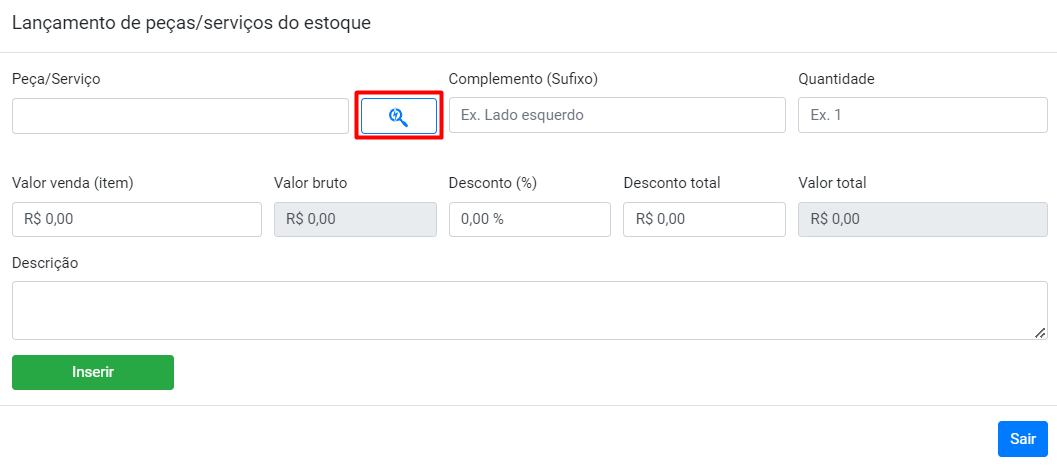
A tela que irá abrir basta preencher com todas os dados solicitados e clique no botão verde Inserir.
DICA
Você pode pesquisar alguma peça ou serviço por outro filtro desejado, basta clicar na lupa destacada na imagem que irá abrir outras opções de filtros.
DICA
Se tiver dúvida para adicionar um item criamos um tópico que fala sobre a diferença entre os dois
ATENÇÃO
Os campos marcados com o caractere especial * são obrigatórios.
# Alteração
Para alterar dados de um orçamento é necessário inicialmente carregar ele na lista de orçamentos.
Em seguida clique no orçamento desejado que a tela de alteração será aberta.
# Emitir
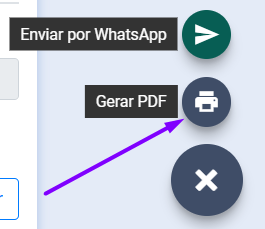
Para emitir um orçamento basta ir no orçamento desejado, clique no botão flutuante e em seguida em Gerar PDF.
# Enviar via WhatsApp
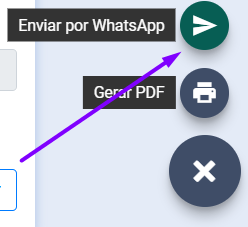
O Griffo disponibiliza o encaminhamento do Orçamento direto pro WhatsApp do seu cliente, basta fazer a busca dele na lista de orçamentos, assim que encontrar clique em cima do Orçamento desejado, na página que abrir bastar ir no botão flutuante e clicar em Enviar por WhatsApp.
A próxima tela que abrir já é do site oficial do WhatsApp, é só clicar em "Iniciar Conversa" e já vai ser direcionado a conversa com seu cliente.
DICA
Para isso funcionar o cliente precisa ter o número do celular cadastrado. Você pode alterar o cadastro do cliente clicando aqui.