# Peças e Serviços
Caminho: Estoque > Peças e Serviços
O sistema Griffo tem um sistema para controle de estoque de peças e serviços, que é importante para um controle eficiente, planejamento de compras, atendimento ao cliente, redução de custos e gestão adequada do fluxo de caixa.
DICA
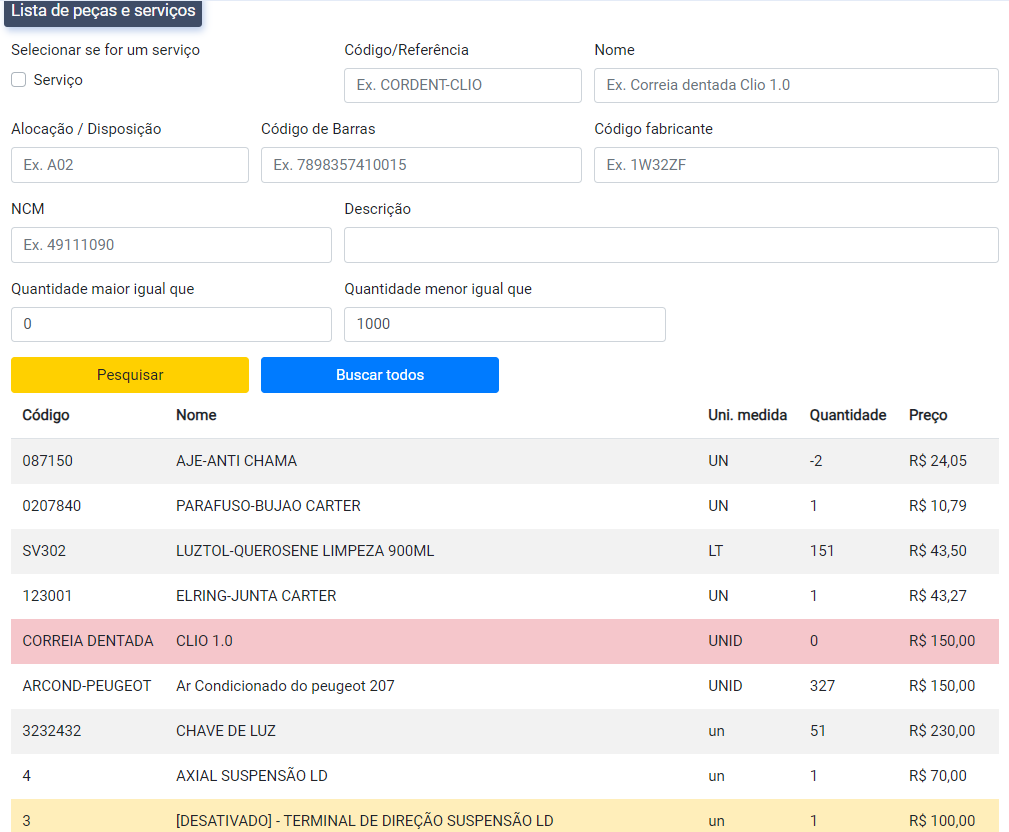
Em vermelho temos um exemplo de que o sistema mostra que o produto está com menos peças em relação ao estoque minimo cadastrado, e em amarelo um exemplo de que o produto foi desativado.
# Listagem
Há algumas opções de filtros disponíveis:
1. Procurar pelo código da peça que você Cadastrou.
2. Filtrar por peças específicas escrevendo o nome da peça desejada.
3. Alocação.
4. Código de barras.
5. Código do fabricante.
6. NCM do item.
7. Quantidades.
8. Retornar todos os registros ao clicar no botão Buscar todos.
DICA
O sistema identifica informações escritas parcialmente. Exemplo: corr, o sistema identifica que pode ser uma correia dentada.
# Cadastro de Peça
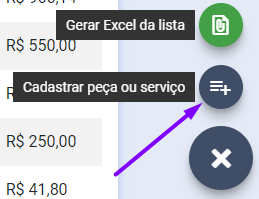
Para acessar a tela você precisar esta na tela inicial de peças e serviços, com isso basta clicar no botão flutuante e selecionar a opção Cadastrar peça ou serviço.
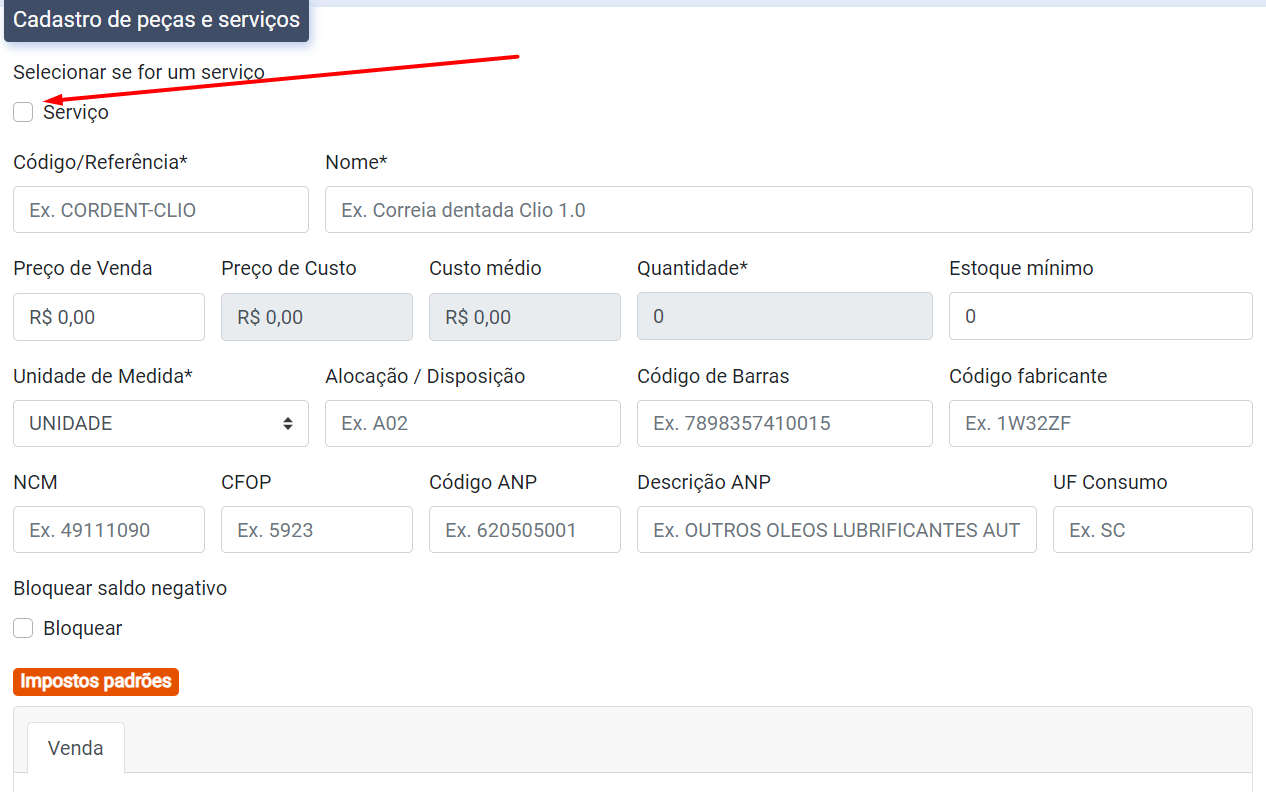
A tela de Cadastro de peça estará aberta, sendo assim basta você preencher todas os dados solicitados.
DICA
Fazer o cadastro com todos os dados solicitados de uma peça ajuda muito na hora de fazer emissão de notas fiscais pois não irá precisar preencher novamente ou mais de uma vez.
ATENÇÃO
Você pode colocar qualquer informação no campo código. O objetivo dele é simplificar a identificação das peças ao utilizar o sistema.
Os campos marcados com o caractere especial * são obrigatórios.
DICA
Campos preço de custo, custo médio e quantidade não podem ser alterados diretamente nesta tela. Caso você for lançar em uma Ordem Serviço precisa ter o lançamento. Essa ação é realizada no movimento de entrada.
# Cadastro de Serviço
Para cadastrar um serviço você precisar esta na tela inicial de peças e serviços, com isso basta clicar no botão flutuante e selecionar a opção Cadastrar peça ou serviço.
A tela de Cadastro de peça estará aberta, basta você clicar na caixinha com o nome de "Selecionar se for um serviço" e completar com os dados solicitado para o cadastramento.
ATENÇÃO
- Você pode colocar qualquer informação no campo código. O objetivo dele é simplificar a identificação das peças ao utilizar o sistema.
- Os campos marcados com o caractere especial * são obrigatórios.
# Alteração
Para alterar dados de uma peça é necessário inicialmente carregar a peça na lista de peças.
Em seguida clique na peça desejado que a tela de alteração será aberta.
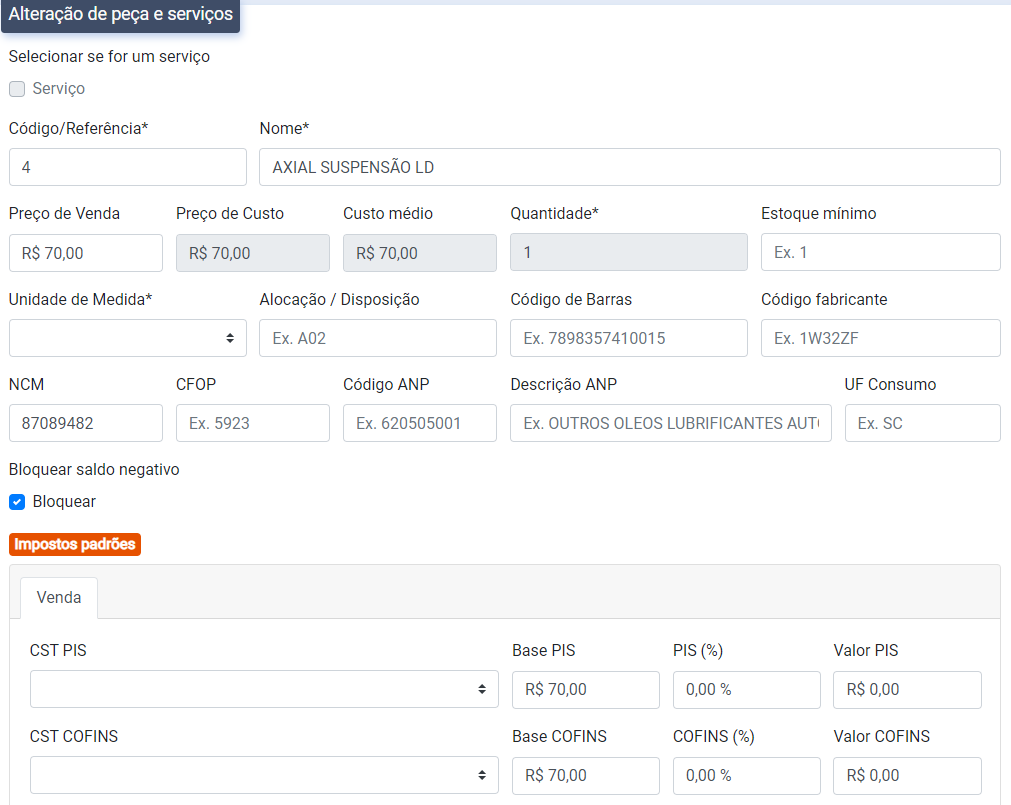
Assim que fizer alterações necessárias é só clicar em "Gravar".
# Peças disponíveis no estoque
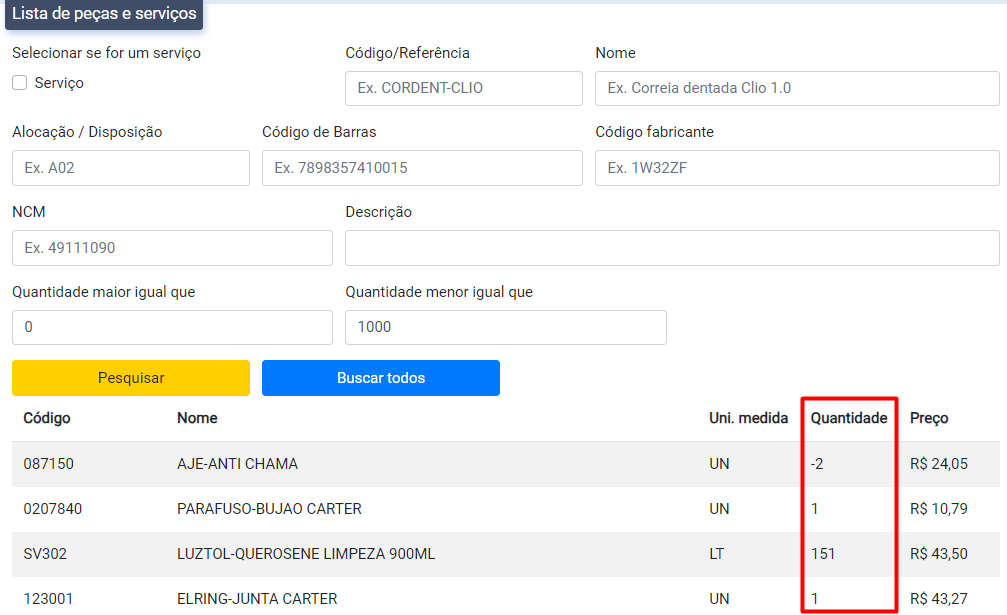
Na listagem de peças é apresentado o total de peças disponíveis, na coluna quantidade.
Assista nosso vídeo Lançando peças de forma ágil  (opens new window)
# Nomenclatura cores
As cores foram colocadas para melhor visualização dos registros.
Descrição das cores:
- Amarelo = Desativado
- Vermelho = A quantidade do estoque ta inferior ao estoque minimo
# Emitir relatório de estoque
O Griffo proporcina o cliente gerar de maneira rápida e prática um Excel contendo o saldo total das mercadorias. Para realizar basta estar na tela inicial de peças e serviços, clicar no botão flutuante e em seguida Gerar Excel da lista.
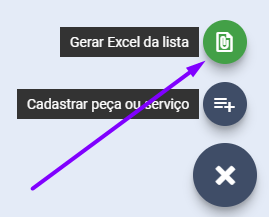
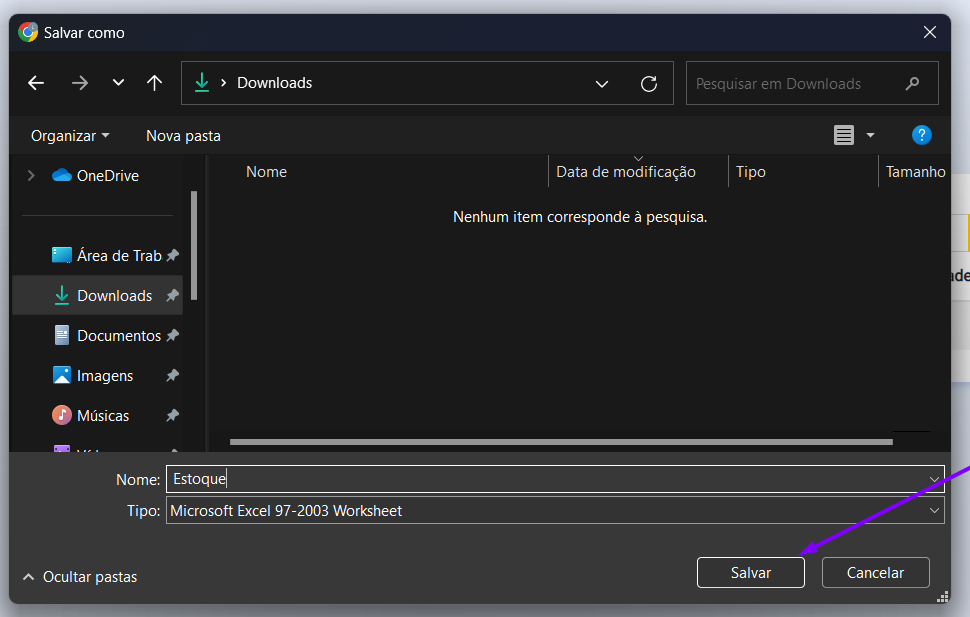
Após isso é só salvar o arquivo no local desejado e clicar em Salvar.